Темы статьи:
- Решение SIGMA
- Установка и регистрация
- Как начать работать
- Подключение SIGMA Касса к фискальному регистратору
Решение SIGMA
SIGMA Касса – это решение для управления бизнесом, созданное специально для Торговли, Услуг и Еды. Установите приложение SIGMA Касса на смартфон или планшет с операционной системой Android, чтобы автоматизировать ключевые процессы вашего бизнеса.
Для кого подходит:
- Предпринимателям, у которых есть фискальный регистратор. Приложение можно установить на любое устройство с ОС Android и подключить фискальный регистратор АТОЛ для соблюдения 54-ФЗ.
- Самозанятым для работы с клиентской базой, записи клиентов, аналитики продаж.
Конфигурации на выбор:
- SIGMA Торговля – проведение платежей, товароучёт, аналитика по продажам, выручке, рейтингу товаров.
- SIGMA Услуги – работа с мастерами, расходными материалами, записью, онлайн-записью, интеграция с Яндекс Картами.
- SIGMA Еда – технологические карты, себестоимость, товароучёт, работа с гостями.
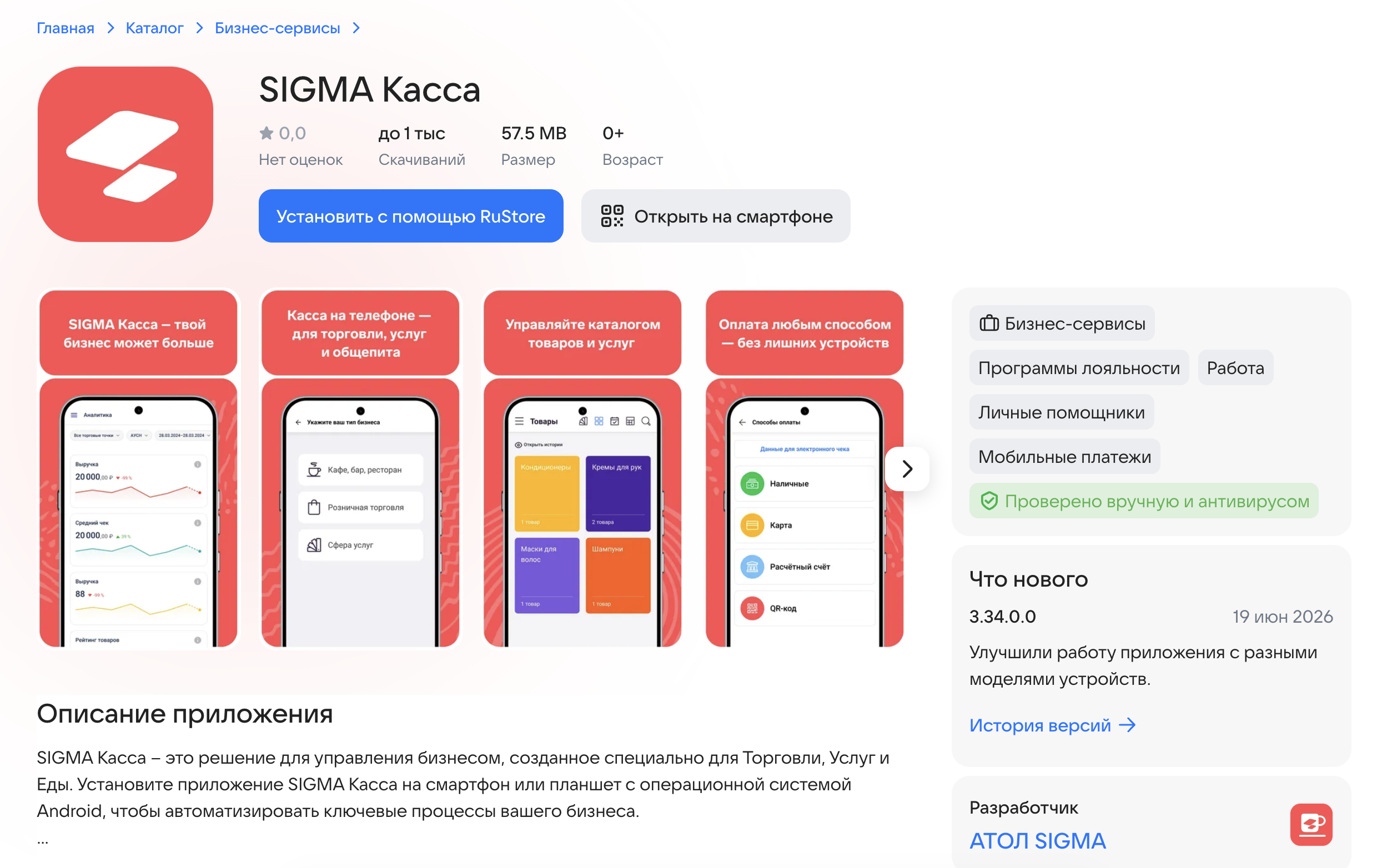
Возможности приложения SIGMA Касса:
- Каталог товаров и услуг
- Проведение платежей
- Заведение клиентов
- Подключение современных способов оплаты (СБП, Долями) через АТОЛ PAY
- Форма обратной связи для отзывов клиентов
- Отслеживание истории чеков
- Торговый и складской учёт
- Создание акций и бонусных программ
Управление бизнесом через личный кабинет SIGMA Облако:
- Работа с клиентской базой, акциями, скидками, бонусной программой
- Товароучёт (документы прихода, списания, инвентаризации, производства)
- Аналитика финансов: чеки, смены, операции с наличностью
- Отчётность: выручка, средний чек, рейтинг товаров и услуг, отзывы, визиты клиентов
- Журнал записи и онлайн-запись
Совместимость со сторонними сервисами:
- Интеграция с 1С
- Работа с маркировкой (Честный ЗНАК)
- QR-чаевые
- Продуман и Multi-Point для пунктов выдачи заказов
Установка и регистрация
- Установите приложение:
Перейдите по ссылке и скачайте SIGMA Касса в RuStore. - Зарегистрируйтесь:
Подробная инструкция по созданию аккаунта описана в статье базы знаний — «Регистрация в приложении SIGMA». - Активируйте тариф:
После регистрации для вас автоматически будет активирован тариф «Развитие» сроком на 3 месяца.
Ознакомиться со всеми тарифными планами и их функционалом вы можете в статье «Выбор тарифа и функционал».
В зависимости от выбранной конфигурации (Торговля, Услуги, Еда) SIGMA Касса и SIGMA Облако будет иметь определенный набор функционала. Внимательно ознакомьтесь с возможностями каждого типа бизнеса.
Как начать работать
Для вашего удобства подготовили статьи для быстрого старта работы с SIGMA:
- Как начать работать с SIGMA Торговля
- Как начать работать с SIGMA Услуги
- Как начать работать с SIGMA Еда
Подключение SIGMA Касса к фискальному регистратору
К приложению SIGMA Касса можно подключить фискальный регистратор АТОЛ (далее – ФР) для соблюдения 54-ФЗ и выдачи фискальных чеков.
ФР можно подключить тремя способами: по USB, Bluetooth и Wi-Fi.
Для подключения необходимо установить на android-устройство приложение Драйвер ККТ. Его можно скачать на сайте fs.atol.ru. Необходимо выбрать папку «Контрольно-кассовая техника» – АТОЛ – выберите нужный ФР. Скачайте дистрибутив программы Драйвер ККТ и установите приложение под android.
USB
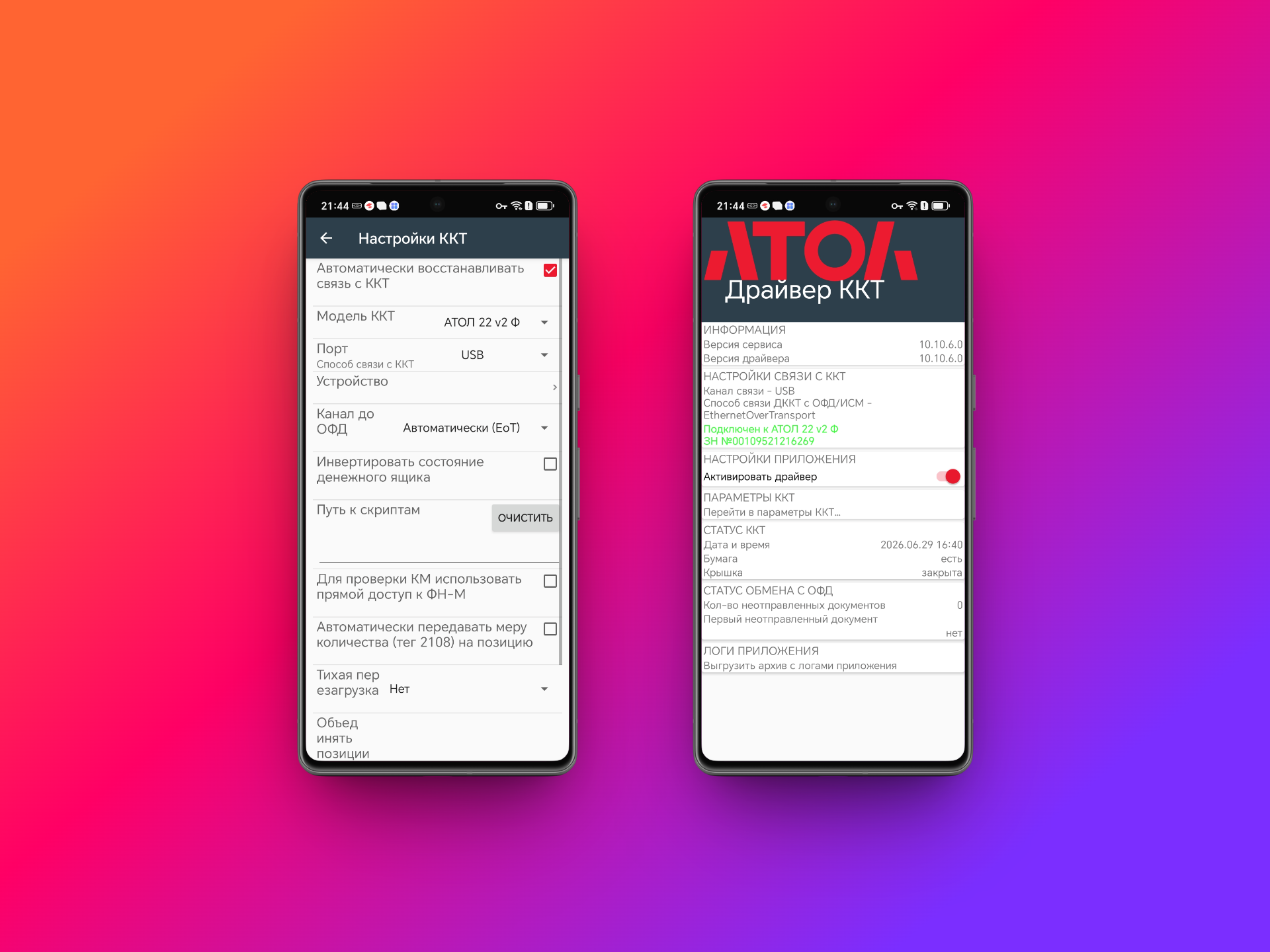
После установки драйвера ККТ на android-устройство и настройки фискального регистратора, согласно руководству по эксплуатации, зайдите в приложение, выберите «Настройки ККТ» и там укажите следующие данные:
– Модель ККТ из списка
– Порт – USB
– Канал до ОФД – Автоматически (EoT)
Далее подключите ФР по USB к вашему устройству. Если необходимо, используйте переходник USB – Type-C. Активируйте драйвер, вы должны увидеть зелёную надпись, например, «Подключен к АТОЛ 22 v2». Далее зайдите в приложение SIGMA Касса, в раздел Настройки – Принтеры чеков и проверьте соединение с ФР. Должен распечататься технический чек.
Bluetooth
Для подключения фискального регистратора к android-устройству по Bluetooth нужно, чтобы в кассовом аппарате был Bluetooth-модуль.
Сначала необходимо включить Bluetooth в ФР. Зажмите кнопку промотки чека, включите ФР, держите кнопку 10 секунд, отпустите, ФР распечатает чек. Выберите пункт 5 «Включить все интерфейсы». Для этого нажмите на кнопку промотки чека 5 раз.
Далее ФР напечатает данные для Wi-Fi и Bluetooth. На вашем устройстве выполните сопряжение с ФР по Bluetooth через настройки устройства.
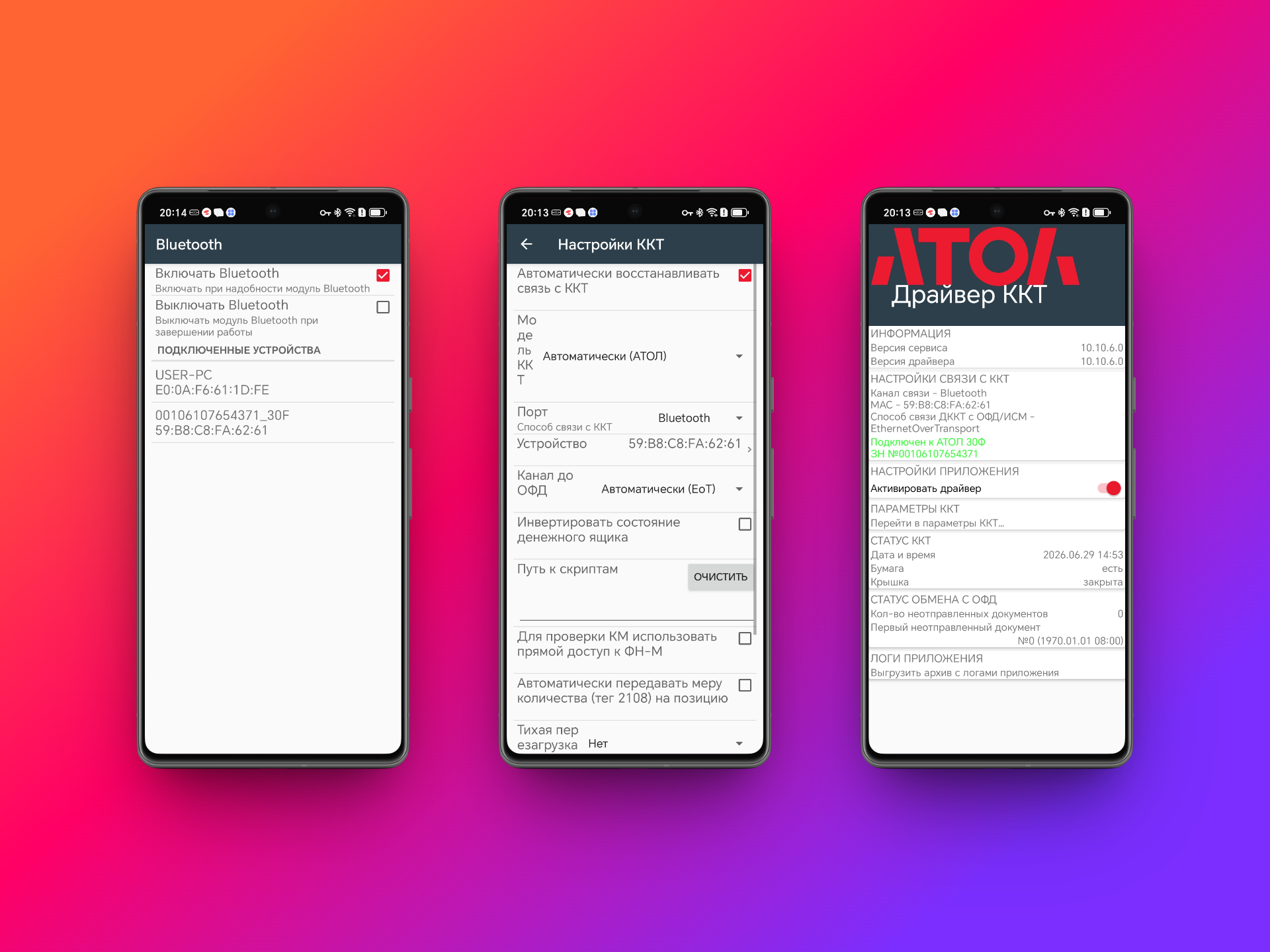
Далее необходимо зайти в приложение Драйвер ККТ, «Настройки ККТ» и там укажите следующие данные:
– Модель ККТ из списка или Автоматически (АТОЛ)
– Порт – Bluetooth
– Канал до ОФД – Автоматически (EoT)
– Устройство – выберите в списке ФР
Далее зайдите в приложение SIGMA Касса, в раздел Настройки – Принтеры чеков и проверьте соединение с ФР. Должен распечататься технический чек.
Wi-Fi
Для подключения фискального регистратора к android-устройству по Wi-Fi нужно, чтобы в кассовом аппарате был Wi-Fi модуль.
Обратите внимание, что ФР АТОЛ поддерживают частоту сигнала роутера 2,4 ГГц. При подключении ККТ по Wi-Fi в режиме клиента при частоте сигнала роутера в 5 ГГц в ККТ возникает ошибка: «Ошибка модуля Wi-Fi, точка доступа не найдена».
Сначала необходимо включить Bluetooth в ФР. Зажмите кнопку промотки чека, включите ФР, держите кнопку 10 секунд, отпустите, ФР распечатает чек. Выберите пункт 5 «Включить все интерфейсы». Для этого нажмите на кнопку промотки чека 5 раз.
Далее ФР напечатает данные для Wi-Fi и Bluetooth. Подключите ваше устройство к той сети, которую напечатал ФР на чековой ленте.
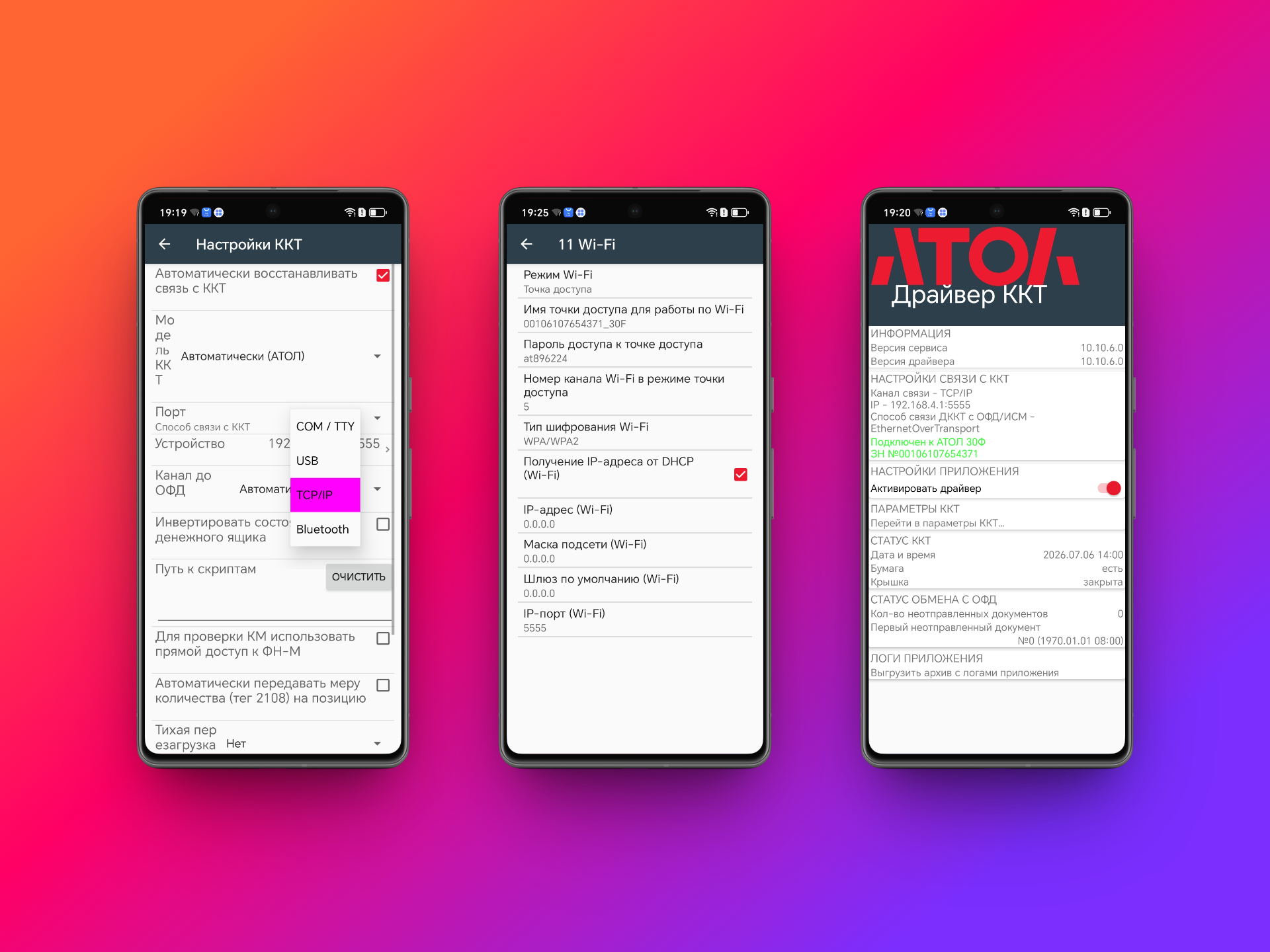
Далее необходимо зайти в приложение Драйвер ККТ, «Настройки ККТ» и там укажите следующие данные:
– Модель ККТ из списка или Автоматически (АТОЛ)
– Порт – TCP/IP
– Канал до ОФД – Автоматически (EoT)
– Устройство – IP-адрес, который напечатал ФР на чековой ленте.
Перейдите в пункт «Параметры ККТ», выберите пункт 11 «Wi-Fi», выберите пункт «Режим Wi-Fi» и далее выберите пункт «Клиент». В пункте «Имя точки доступа для работы Wi-Fi» укажите имя той сети, в которой планируете работать, а в пункте «Пароль доступа к точке доступа» – пароль от этой сети. Вернитесь назад на главный экран приложения Драйвер ККТ и примените изменения.
Далее перезагрузите фискальный регистратор. После перезагрузки ФР напечатает чек, на котором будет указан новый IP-адрес и порт. Желательно в настройках вашего Wi-Fi-роутера сделать IP-адрес из чека кассы статическим, чтобы он не сбивался в дальнейшем.
Далее необходимо зайти в приложение Драйвер ККТ, «Настройки ККТ» и там в пункте Устройство укажите новый IP-адрес и порт. Зайдите в приложение SIGMA Касса, в раздел Настройки – Принтеры чеков и проверьте соединение с ФР. Должен распечататься технический чек.