
Привязка личного кабинета АТОЛ SIGMA к АТОЛ Pay
Для начала работы с системой АТОЛ Pay необходимо зарегистрироваться в Личном кабинете пользователя.
Шаги для регистрации:
- Перейдите в раздел «Приём платежей» - «Торговый эквайринг» и нажмите кнопку «Подключить».
- В следующем окне нажать «Авторизоваться в АТОЛ Pay»
- Нажмите кнопку «Зарегистрироваться».
- Заполните обязательные поля:
- Телефон
- Нажмите кнопку «Получить код по SMS».
- Введите полученный в SMS-сообщении код в поле «КОД ИЗ SMS».
- Примите условия пользовательского соглашения и политики конфиденциальности.
- Нажмите кнопку «Зарегистрироваться».
После успешной регистрации вы попадаете в Личный кабинет.
Далее необходимо подать заявку на подключение продуктов, подробнее в видео:
2. Выбор продукта и начало заполнения анкеты
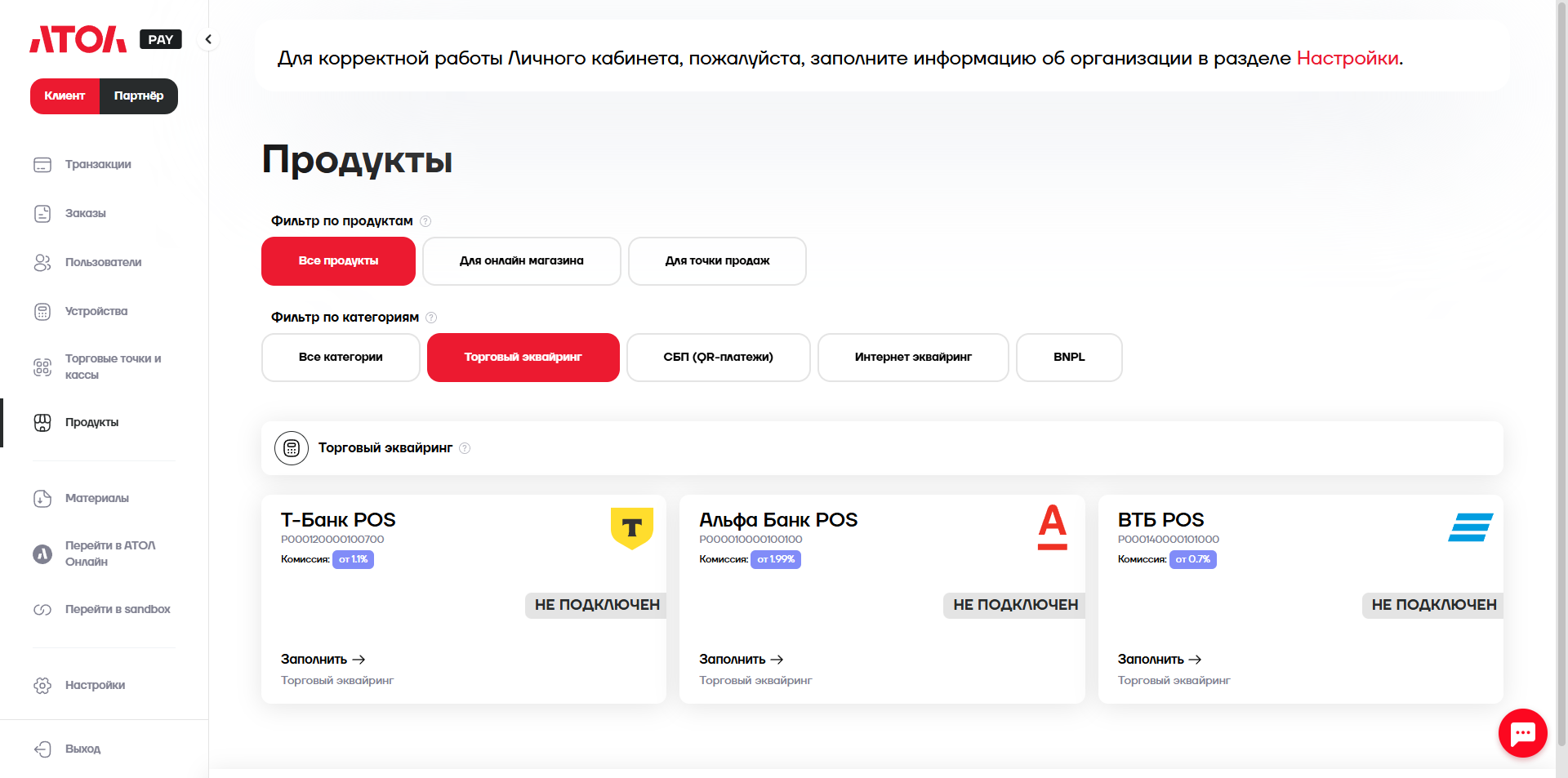
Для приема платежей необходимо подключить соответствующий продукт вашего банка.
Порядок действий:
- В личном кабинете перейдите на страницу «Продукты».
- В фильтре по категориям выберите «Торговый эквайринг».
- В списке продуктов выберите, например, «Тинькофф POS».
- Нажмите кнопку «Заполнить», чтобы начать заполнение анкеты на подключение.
3. Заполнение анкеты для подачи заявки в банк
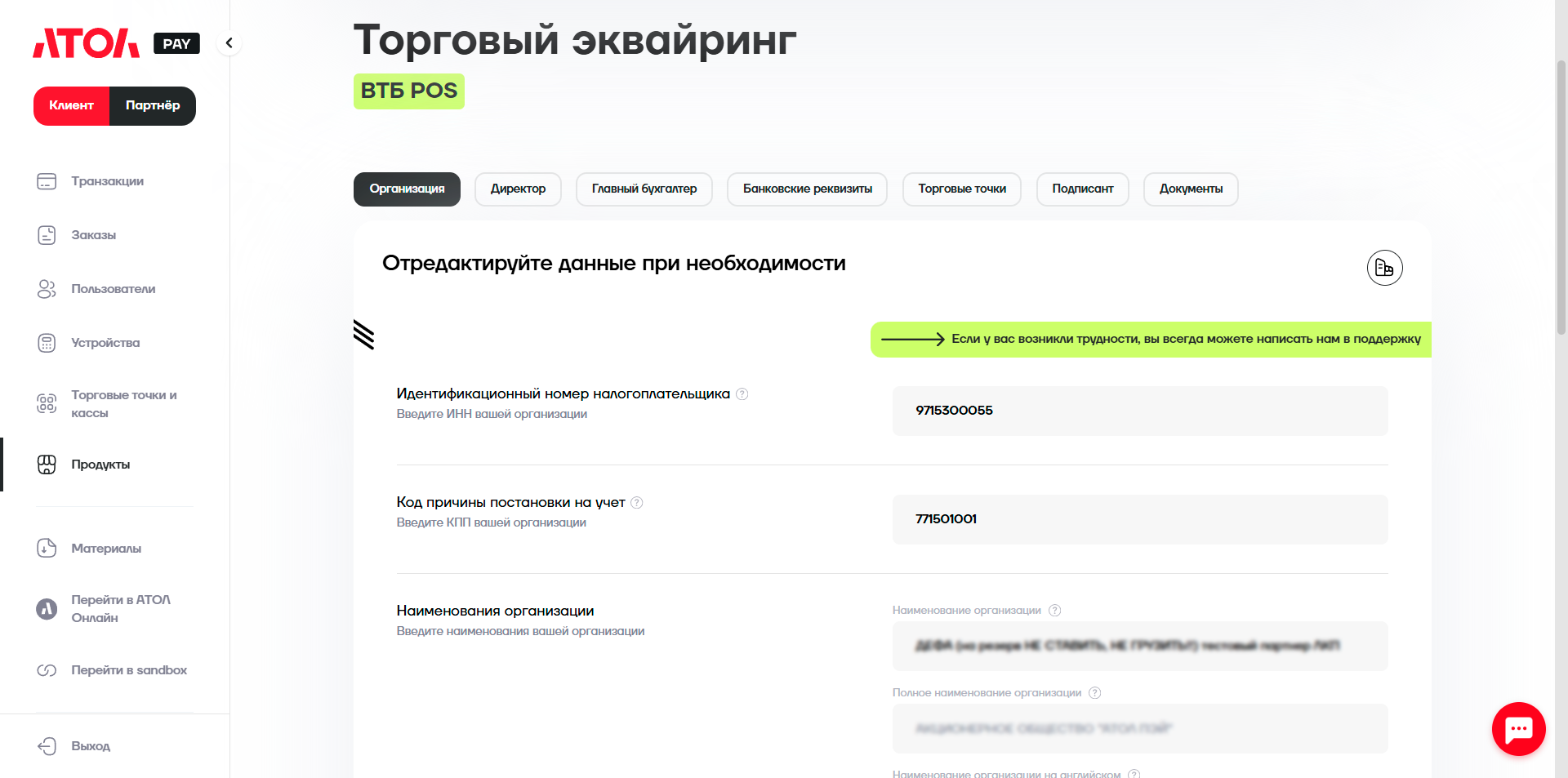
Анкета состоит из нескольких разделов. Все поля, отмеченные звездочкой (*), обязательны для заполнения.
3.1 Вкладка «Организация»
Заполните информацию о вашей компании:
- Наименование организации* (краткое)
- Полное наименование организации*
- Наименование организации на английском*
- ИНН*
- ОГРН*
- КПП (для юридических лиц)
- Сфера деятельности* (по коду МСС)
- Основной ОКВЭД*
- Юридический адрес*
- Фактический адрес (может совпадать с юридическим)
Совет: Используйте функцию «Поиск организации по ФИАС» — многие данные подставятся автоматически. Проверьте их корректность.
После заполнения нажмите «Продолжить → Директор».
3.2 Вкладка «Директор»
Укажите данные руководителя организации:
- Фамилия, Имя, Отчество*
- Дата и место рождения*
- Контактные данные* (email, номер телефона)
- Адрес регистрации руководителя*
- Паспортные данные*:
- Статус гражданина
- Серия и номер (в формате российского паспорта)
- Дата выдачи
- Код страны
- Кем выдан
- Код подразделения
Нажмите «Продолжить → Банковские реквизиты».
3.3 Вкладка «Банковские реквизиты»
Внесите данные банковского счета:
- Номер расчетного или казначейского счета*
- БИК банка*
- Наименование банка (может заполниться автоматически)
- Корреспондентский или единый казначейский счет*
- Адрес банка*
Совет: Для поиска банка начните вводить его название, БИК или SWIFT.
Нажмите «Продолжить → Настройки».
3.4 Вкладка «Настройки»
На этом этапе при необходимости укажите серийный номер вашего платежного терминала (если он у вас уже есть). Если устройства пока нет, пропустите это поле — вы сможете привязать его позже.
Нажмите «Продолжить → Документы».
3.5 Вкладка «Документы»
Загрузите необходимые документы:
- Гражданский паспорт руководителя организации (основной разворот)
- Гражданский паспорт руководителя организации (прописка)
- Заявление о присоединении для юридических лиц
Требования к файлам:
- Форматы: PDF, JPEG, JPG, PNG
- Размер: не более 10 МБ
После загрузки документов:
- Скачайте драфт заявления (по кнопке «Скачать драфт заявления»).
- Внимательно проверьте, что все поля в заявлении заполнены.
- При необходимости добавьте подпись.
- Загрузите подписанное заявление.
Нажмите «Продолжить».
4. Подача анкеты на проверку в банк
После заполнения всех разделов и загрузки документов анкета автоматически направляется на проверку в Службу безопасности банка.
Что нужно знать:
- Срок проверки: до 3 рабочих дней.
- После одобрения анкеты банком необходимо подписать договор на эквайринг:
- В мобильном приложении банка (например, Тинькофф) или
- В интернет-банке.
5. Результат успешного подключения
После успешного согласования анкеты службой безопасности банка и подписания договора на эквайринг:
- На главной странице вашего Личного кабинета АТОЛ Pay появится информационное сообщение «Подключено».
Далее необходимо настроить терминал: